Windows11上でLinux環境構築
Windows上にLinux(Ubuntu)環境を構築し、さらに Ubuntu に sionna をインストールするまでの手順
1. WSL(Windows Subsystem for Linux)をインストール
① Windows PowerShell を管理者権限で起動
スタートメニューで「PowerShell」と検索し、右クリック → 管理者として実行
② WSL をインストール
wsl.exe --install③ WSL と Virtual Machine Platform を有効化
dism.exe /online /enable-feature /featurename:Microsoft-Windows-Subsystem-Linux /all /norestartdism.exe /online /enable-feature /featurename:VirtualMachinePlatform /all /norestart上記コマンド実行後、Windows を再起動
④ WSL2 を既定に設定
wsl --set-default-version 22. Ubuntuをインストール
以下のコマンドで Ubuntuをインストール、安定版(LTS)を推奨(2025年現在24.04、適宜書き換えてください)
wsl --install -d Ubuntu-24.04インストール完了後、PowerShell 上で自動的に Ubuntu が起動
3. Ubuntu 初回セットアップ
初回起動時に以下のプロンプトが出ます。指示に従ってユーザーを作成
Create a default Unix user account:- ユーザー名:小文字・数字・アンダースコア推奨
- パスワード:入力中は画面に表示されないため注意
一度powershellを閉じ、もう一度powershell上で以下を実行
wsl --shutdownwindows+Rを押して” %UserProfile% “と入力 .wslconfig(zipの中身)を出てきたフォルダに置く
4. Sionna環境構築
① pycharm(Python開発環境)をインストール
Ubuntu上で以下を実行、日本語フォントをインストール
sudo apt install fonts-noto-cjk fonts-noto-cjk-extra fonts-droid-fallbacksudo実行時、以下のようにパスワードを求められるので注意
[sudo] password for ...同様にUbuntu上で以下を実行、pycharmをインストール
sudo snap install pycharm-community --classic以下のコマンドでpycharm起動
pycharm-community② ツール(Sionna)インストール
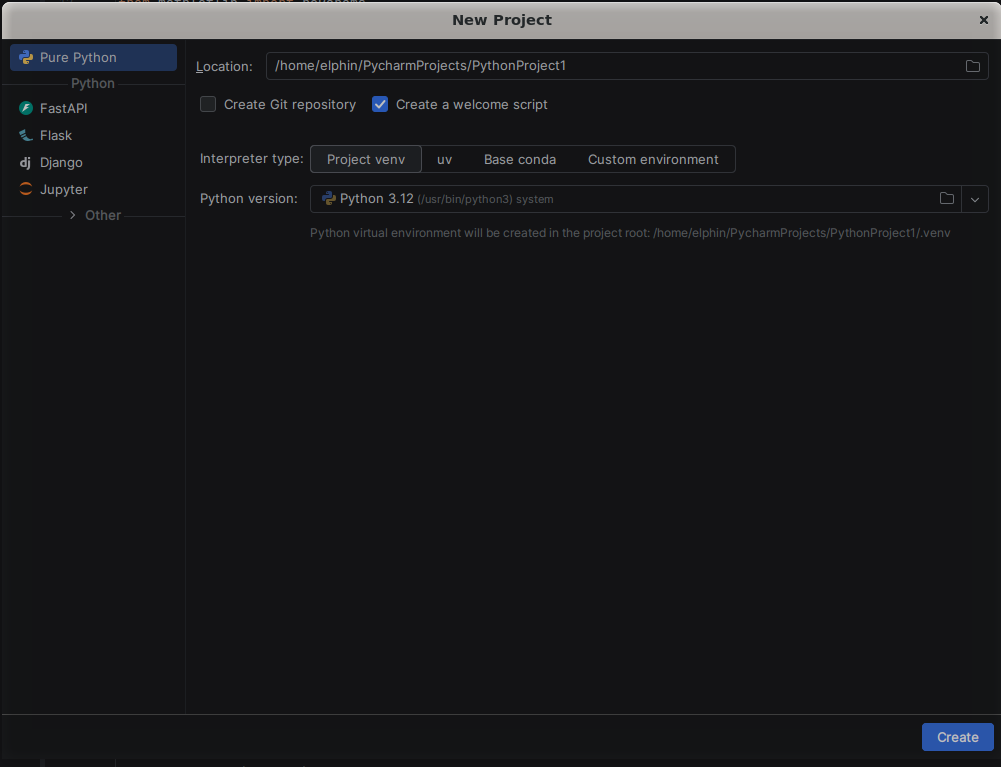
pycharm起動後、New Project作成、設定はデフォルト(以下の図)でOK
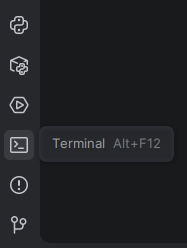
左下にあるターミナルを起動、以下のコマンドを一行ずつ実行
pip install torch --index-url https://download.pytorch.org/whl/cpupip install matplotlib numpypip install sionnaサンプルコード (.zip) を実行、RTまでできたらOK
まとめ
本ガイドでは次を実行しました:
- Windows に WSL2 を導入
- Ubuntu 24.04 をインストール
- Python 環境を整備
- sionna導入